Dans l'éditeur de calques, bien s'assurer que le «calque de base»
est séléctionné pour éviter les surprises. Ensuite, créer l'objet Slime :
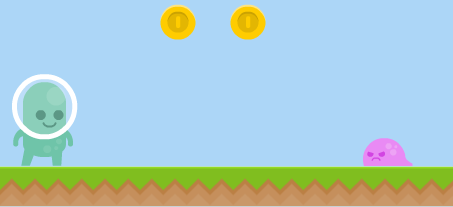
- de type Sprite ;
- avec une animation en boucle, de période
0.2 seconde et
comportant les deux images slimeWalk1.png et
slimeWalk2.png.
Enfin, placer une instance de cet objet sur la scéne.
Les marqueurs
Comme la plupart des ennemis dans les jeux de plates-formes, Slime
va se déplacer alternativement de gauche à droite puis de droite à gauche
entre deux marqueurs invisibles à l'écran.
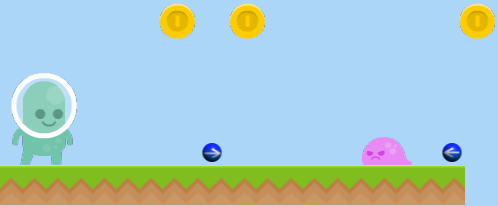
Définir deux objets de type «Sprite» :
Marqueur_Gauche de texture Right.png ;Marqueur_Droit de texture Left.png ;
Placer ensuite des instances de ces objets sur la scène afin de délimiter
les mouvements de Slime.
Dans quelle direction se déplacer ?
Comment faire pour que l'objet Slime se «souvienne»
dans quelle direction il doit se déplacer après avoir touché un marqueur ?
Il faut lui affecter une variable d'objet qui prendra la
valeur -1 lorsque Slime se déplace vers la gauche
et la valeur 1 lorsque Slime se déplace vers la droite.
- Dans l'éditeur d'objets, effectuer un clic droit sur l'objet
Slime
puis sélectionner [Autres propriétés].
- Dans la catégorie «Variables de l'objet», cliquer sur le mot
variables.
- En appuyant sur le bouton
 ,
définir une nouvelle variable nommée
,
définir une nouvelle variable nommée direction puis initialiser
cette variable avec la valeur -1.
- Fermer les différentes fenêtres puis aller dans l'onglet de définition
des événements.
- Rajouter deux événements pour que chaque fois que
Slime entre
en collision avec un Marqueur, sa variable direction
prenne la valeur -1 ou 1 selon le Marqueur
rencontré :

Comment se déplacer dans cette direction ?
Déplacer un objet à l'écran signifie lui attribuer une vitesse
(une «force») de déplacement. Dans GDevelop, cette force est
un mécanisme intégré qui s'exprime en pixels par seconde.
Elle peut être horizontale sur l'axe X et/ou verticale sur
l'axe Y.
En plus du déplacement, il faut aussi mettre à jour l'apparence de Slime
selon qu'il se déplace vers la gauche ou vers la droite. Concevoir alors les deux
événements suivants :

- De l'aide pour la force ?
- De l'aide pour l'apparence ?
Dans la catégorie [Tous les objets], sélectionner
[Mouvement] puis [Appliquer une force].
Dans la catégorie [Sprite (image animée)], sélectionner
[Effets] puis [Inverse l'affichage de l'objet horizontalement].
Cacher les marqueurs
Une fois les marqueurs placés aux endroits voulus, il devient inutile
de les afficher à l'écran . Ejouter l'événement suivant pour les masquer :

- De l'aide pour la condition ?
- De l'aide pour les actions ?
Ouvrir la catégorie [Scène]...
Dans la catégorie [Tous les objets], sélectionner
[Visiblité] puis [Cacher].
Ajouter un événement avec deux conditions :
Personnage doit entrer en collision avec Slime ;Personnage doit être en train de tomber.
Lorsque ces conditions sont vraies, l'instance de l'objet Slime
est détruite. Il est même possible de faire sauter Personnage
de nouveau pour donner l'impression qu'il rebondit sur Slime :

- De l'aide pour les conditions ?
- De l'aide pour les actions ?
Il faut consulter les catégories [Avancé],
[Sprite (image animée)] et [Comportement plateforme]...
Il faut consulter les catégories [Tous les objets]
et [Comportement plateforme]...
Lancer un aperçu dans une nouvelle fenêtre du navigateur pour vérifier
que les comportements de Slime et de Personnage
sont conformes aux attentes.

 Ce bouton ouvre l'explorateur de fichiers.